- 易迪拓培训,专注于微波、射频、天线设计工程师的培养

没有骁龙810体验如何?2K新旗舰LG G4评测
录入:edatop.com 点击:
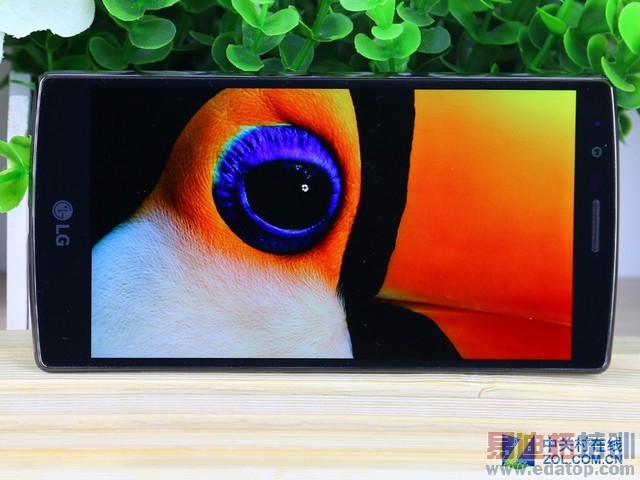
LG G4屏幕效果
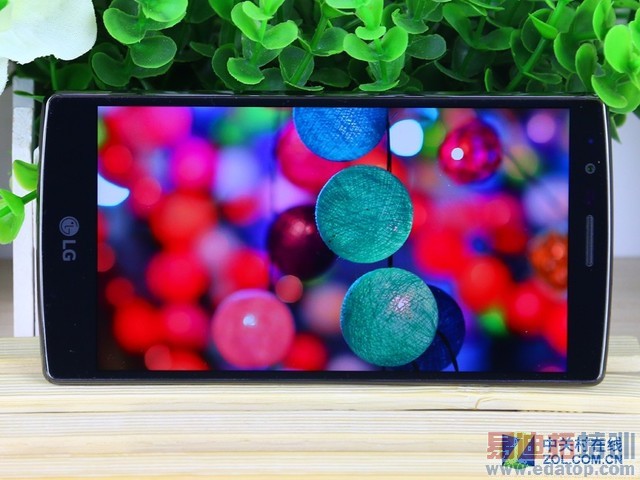
LG G4屏幕效果
实际通过LG G4来展示几张图片,可以看到LG G4的5.5英寸2K屏幕在显示这些图片时有着比较高的饱和度,色彩生动艳丽,整体的视觉感受都还是比较讨喜的。而在色彩艳丽的同时,图片中的细节也都呈现的非常清晰。虽说我们经常争论2K分辨率是否有必要,但LG G4这样生动细腻的显示效果确实让我们看到了其屏幕的优势。
Android 5.1系统体验更清新
下面来说说软件体验方面,LG G4搭载了Android 5.1系统,也就是我们所说的Lollipop,同时UI也进行了重新定制,称为"LG UX 4.0"。所以我们可以看到LG G4的导航栏按键形状发生了变化,同时整体给人的感觉也更加的扁平化。主屏的智能通知其实在LG G3时就已经有所体现,这一卡片的功能确实非常智能,可以根据预先设置好的情景,在必要时弹出卡片进行提示。
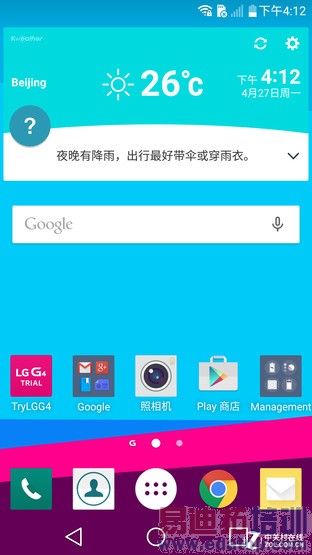
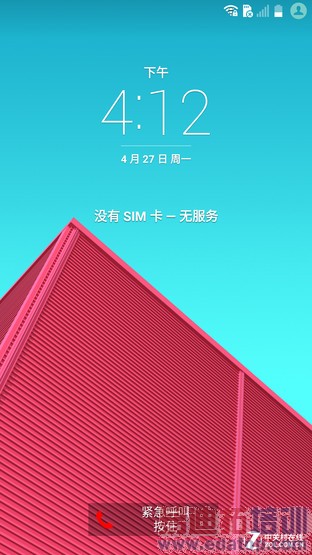
LG G4主界面与解锁界面
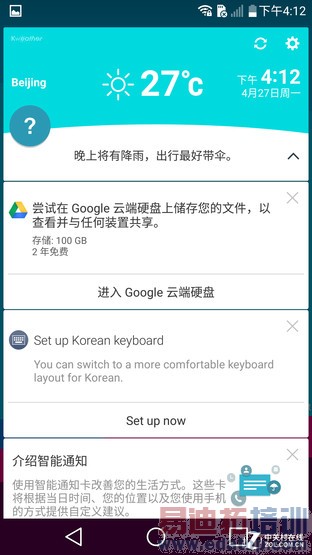
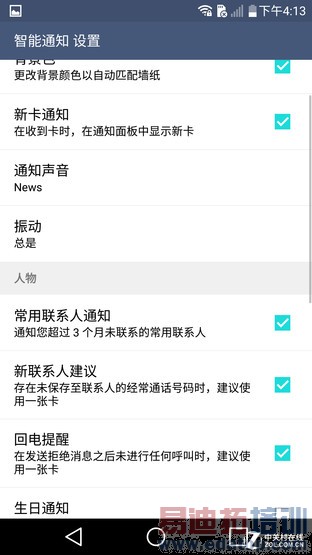
智能通知功能可自定义勾选
智能通知的提示主要是天气变化、新通知等消息的提示,只要点击即可以卡片形式在界面中展开。而对其进行设置时,可以以人物、手机信息、应用程序等分类来分别进行设置。例如在"人物"一栏,用户可以设置回电提醒、生日通知等等,算是个非常智能又很便利的助手。
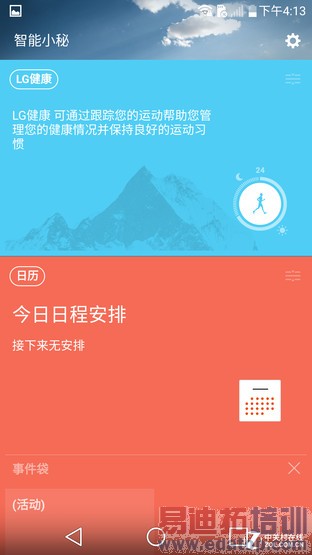
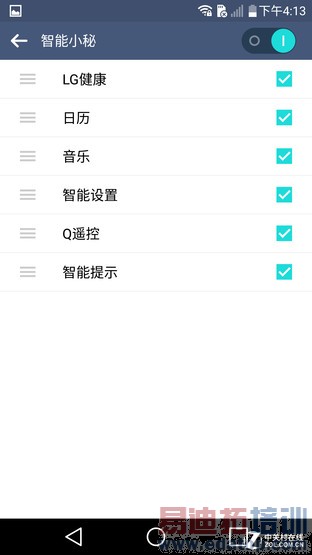
智能小秘显示的app同样可以自定义勾选
而将界面滑动到最左边一屏,可以看到"智能小秘"的单独分屏,这里对LG健康、日历、音乐等功能分别进行暂时,可以快速查看日程安排、或是播放音乐、了解当日运动状况等等。这一功能看起来更像是整合起来的自定义信息中心。
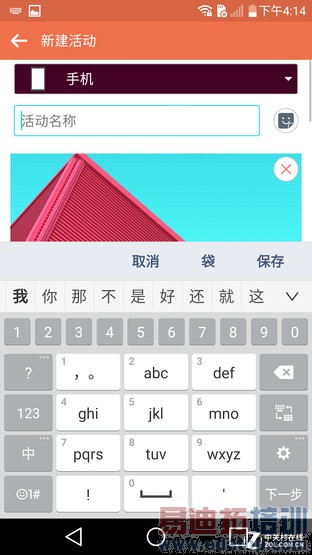
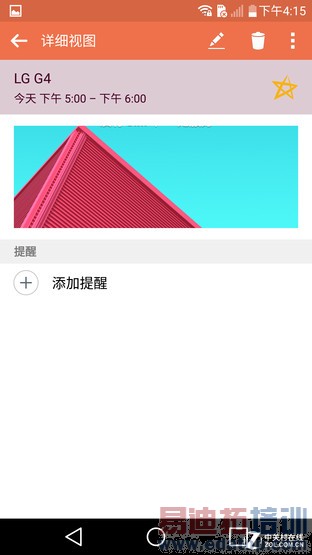
LG G4支持日程中插入图片文件
顺带一提,在LG G4中,日历的日程添加是可以插入图片的,这样看起来更加直观,也可以更方便的管理个人日程。插入图片的方式很简单,在新建日程的同时可以看到插入图片的按钮选项,随后只要选择手机相册中的相关照片插入即可。
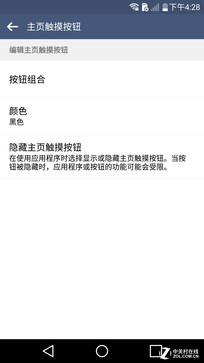
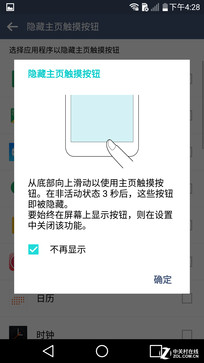
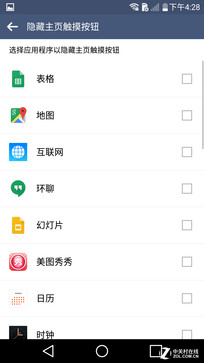
LG G4底部导航栏可在选定的app中隐藏
另外,LG G4的底部导航栏虽然无法直接隐藏,但是可以选择在特定app界面中隐藏。开启这一功能后,只要在该app中处于非活动状态达到3秒,导航栏就会自动隐藏起来,随后只要从边框向上滑动屏幕就可以唤出导航栏。而支持这一功能的app包括系统自带的app以及用户后期安装的app,例如我们在地图中选择隐藏导航栏按钮,那么只要我们在地图界面有3秒以上没有进行任何操作,导航栏就会从界面中消失啦。
上一篇:Intel台积电高通下调预期
大陆手机第二季堪忧
下一篇:华为P8
vs小米Note顶配版对比:麒麟935骁龙810“芯”对决